Ragdoll Verity Sandbox Steuerungs-Guide
Standard-Roblox-Movement trifft die Push-/Throw-/Launch-Loop—mit ehrlich markierten Lücken.
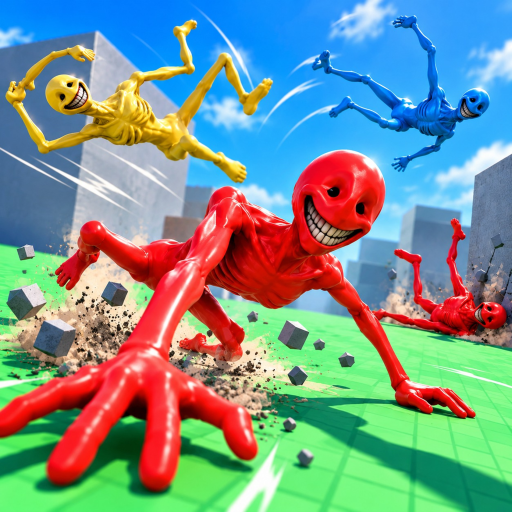
Dieser Steuerungs-Guide erklärt, wie du eine Ragdoll Verity Sandbox Session über Geräte hinweg fährst, ohne so zu tun, als hätten wir ein geleaktes offizielles Keybind-PDF. Die Experience läuft auf Roblox, deshalb passen Movement, Kamera und Menü größtenteils zu den Plattform-Defaults. Darauf sitzt die Fantasy-Loop des Spiels: Verity schieben, werfen und katapultieren, dann Ragdoll-Physik beobachten. Wo ein Bind unbestätigt ist, sagen wir das—falsches Raten hilft niemandem.
Kombiniere diese Seite mit Erste Schritte für Session-Struktur und Physik-Tipps, sobald sich Inputs natürlich anfühlen.
Gemeinsames mentales Modell (alle Geräte)
Unabhängig von der Input-Hardware halte diese Verben klar:
| Verb | Absicht | Guter erster Einsatz |
|---|---|---|
| Bewegen | Dich neu positionieren / Anlaufvektoren | Kreise um Verity, bevor du berührst |
| Kamera | Den Ragdoll-Pfad rahmen | Übe Orbit während eines Soft Push |
| Push | Low-Commitment-Kontakt | Flat-Ground-Damping-Lektionen |
| Throw | Gerichtete Kraft mit klarem Landing | Richtung offenes Prop-Cluster |
| Launch | Kraft plus Elevation / Ramp-Energie | Slope- oder Kanten-Experimente |
| Reset | Von Wedges erholen | Nach Feststecken—nicht nach jedem leichten Fail |
Du combo-routest keinen Fighter. Du inszenierst Physik.
PC (Tastatur + Maus)
Movement & Kamera (Standard-Roblox)
| Aktion | Typischer Default | Notizen |
|---|---|---|
| Bewegen | WASD | Halten, um Run-up-Linien für Throws zu setzen |
| Springen | Leertaste | Nützlich für leichte Elevation vor einem Push |
| Kamera-Orbit | Mausbewegung | Halte Verity durch Tumbles zentriert |
| Zoom | Mausrad | Raus für Launches; rein für Limb-Detail |
| Roblox-Menü | Esc | Character resetten, Leave, Settings |
Sensitivity ist persönlich. Wenn schnelle Spins dich Verity in der Luft verlieren lassen, senke die Kamera-Sensitivity in den Roblox-Settings, bevor du dem Sandbox die Schuld gibst.
Push / Throw / Launch auf PC
Exakte Click-versus-Key-Mappings können je nachdem variieren, wie burg games.. Interaktionen verdrahtet hat, und nicht jeder Prompt ist in einem öffentlichen Manual dokumentiert. Praktischer Ansatz:
- Stelle dich nahe an Verity und suche On-Screen-Prompts oder Cursor-Highlights.
- Probiere Primary Click (meist linke Maustaste) für Grab-/Push-artigen Kontakt, wenn der Place Click-Interaktion nutzt.
- Probiere Secondary Click oder einen prompteten Key für Throw/Release, falls ein Grab-Mode existiert.
- Wenn Interaktion Nähe + Key ist (häufige Muster sind
E/F-artige Kontext-Keys in vielen Roblox-Spielen), warte auf ein Kontext-Label, bevor du zufällige Binds mashst. - Notiere, welcher Bind auf deinem Build funktioniert hat; Updates können UX umschichten—siehe Aktualisierungs-Hub.
Unbestätigt: Wir veröffentlichen keine Fake-definitive „Drücke X für Mega-Launch“-Tabelle. Wenn dein HUD Labels zeigt, vertraue denen mehr als jedem Wiki-Guess.
PC Quality-of-Life
- Binde Recording-Software separat, wenn du oft clipst.
- Nutze ein locked 60-FPS-Feeling, wenn Physik-Lesbarkeit wichtiger ist als uncapped Blur.
- Fullscreen hilft, Airborne-Bögen zu tracken.
Mobile & Tablet
Touch-Sessions sind First-Class—das Listing enthält Mobile und Tablet—, aber Präzision ändert sich.
| Aktion | Typisches Roblox-Touch-Muster | Sandbox-Tipp |
|---|---|---|
| Bewegen | Linker virtueller Thumbstick | Kurze Strafe-Anpassungen vor einem Throw |
| Kamera | Rechts ziehen | Während des Flugs glatt ziehen; nicht stupsen |
| Springen | Jump-Button | Einmal tippen für Kanten-Anlauf |
| Interagieren | On-Screen-Action-Buttons / Taps auf Subject | Suche Kontext-Buttons nahe Verity |
| Menü | Roblox Top Bar | Resetten bei Wedge |
Thumb-Occlusion: Deine Hände verdecken das untere Drittel des Screens. Frame Launches so, dass Verity in der Luft Richtung oberes Zwei-Drittel fliegt.
Throw-Power auf Touch: Viele Spieler feather Inputs versehentlich. Übe einen festen, bewussten Press statt hektischer Taps. Flat-Ground-Experiment A/B aus Erste Schritte existiert genau dafür.
Unbestätigt: Gesture-Chords, die nur diesem Place gehören (falls vorhanden), solltest du aus In-Game-Prompts lernen, nicht hier erfinden.
Console
Console-Play nutzt Controller-Defaults, die Roblox-Spielern vertraut sind:
| Aktion | Häufiges Muster | Notizen |
|---|---|---|
| Bewegen | Linker Stick | Anlauflinien zählen mehr als Max-Speed |
| Kamera | Rechter Stick | Langsame Orbits während Ragdoll-Peaks |
| Springen | Face-Button (oft A / × je nach Marke) | Elevation für Launches |
| Interagieren | Kontextuelle Face- / Trigger-Buttons | Folge On-Screen-Prompts |
| Menü | Roblox- / Options-Muster | Character resetten |
Trigger-Analogbereiche können „Half Push vs. Full Throw“ besser als binäre Mausklicks fühlen lassen—falls das Spiel Interaktion so auf deiner Version mappt. Bestätige in deinem Build; nimm nicht an, dass Trigger immer Throw-Power bedeuten.
Deaktiviere starke Vibration, wenn sie vom Beobachten des Limb-Timings ablenkt (optionaler Comfort-Tweak).
Kamera-Craft ist Teil der „Steuerung“
Ein korrekter Bind mit schlechter Kamera ergibt trotzdem einen langweiligen Clip. Behandle die Kamera als Control-Achse:
- Pre-aime die View Richtung Landezone, bevor du loslässt.
- Leade leicht, sodass Verity in den Frame fliegt statt heraus.
- Zoome raus, bevor große Slope-Launches aus den S-Tier-Ideen der Rangliste kommen.
- Zoome rein nach dem Settle, wenn du einen Comedy-Reaction-Beat willst.
Mehr dazu in Physik-Tipps.
Accessibility & Comfort
- Senke Camera Shake / Motion Effects in den Roblox-Settings, wenn Ragdoll-Spins dich übel machen.
- Erhöhe UI-Scale auf Console/TV, wenn Prompts leicht zu übersehen sind.
- Spiele sitzend für lange Experiment-Sessions; das ist ein Physik-Labor, kein Rhythm-Marathon.
Input-Troubleshooting
| Symptom | Wahrscheinliche Ursache | Versuch |
|---|---|---|
| Nichts passiert nahe Verity | Falsche Distanz / fehlender Prompt | Näher treten; HUD-Labels suchen |
| Kamera kämpft auf Mobile | Drag-Konflikt mit Move-Stick | Erst bewegen, dann Kamera, dann interagieren |
| Throw-Power fühlt sich random an | Inkonsistente Press-Länge | „One-Mississippi“-Press-Timing zählen |
| Steuerung „kaputt“ nach Patch | UX- oder Physik-Tweak | Prompts neu lesen; Aktualisierungs-Hub prüfen |
| Freund nennt andere Keys | Anderes Gerät oder veralteter Clip | Vertraue deinem HUD; Clips altern |
Was wir nicht erfinden
- Fake-F1-„alle Keys zeigen“-Overlays aus unrelated Ragdoll-Spielen
- Executor-Key-Menüs aus der Skript-Hub-Unterwelt
- Controller-Macros als „required“ Tech
Wenn burg games.. später eine offizielle Controls-Grafik shippt, sollte diese Seite ihr weichen.
Übungsroutine (10 Minuten)
- Zwei Minuten nur Kamera-Orbits um Verity.
- Drei Soft Pushes, gleiche Stance.
- Drei Throws auf ein markiertes Ziel.
- Zwei elevated Launches.
- Ein intentionaler Reset-Drill, damit Recovery Muscle Memory wird.
Logge, welches Gerät du genutzt hast, in den Clip-Notizen im Community-Hub, wenn du Footage teilst—Zuschauer schätzen zu wissen, ob sie Touch oder Maus spiegeln.
Verwandte Seiten
Meistere zuerst die langweilige Konsistenz der Inputs. Spektakuläre Crashs sind nur konsistente Inputs, gerichtet auf interessante Geometrie.
Häufig gestellte Fragen
Schnelle Antworten zu Verity-Launches, Codes und Solo-Physik-Sessions.
Was sind die exakten Throw-Keys?
Folge On-Screen-Prompts in deinem Build. Dieser Guide deckt Standard-Roblox-Movement/Kamera plus die Push-/Throw-/Launch-Loop ab, ohne unverifizierte Hotkeys zu erfinden.
Nutzt Mobile andere Steuerung?
Ja in der Präsentation—virtuelle Sticks und Touch-Buttons—, aber dieselben Verben gelten: Move, Kamera, Push, Throw, Launch, Reset.
Kann ich Keys remappen?
Nutze Roblox-Plattform-Settings, wo verfügbar. Experience-spezifische Binds können vom Creator fixiert sein.
Warum fühlen sich meine Throws schwächer an als in Videos?
Gerätelatenz, Kamerawinkel und inkonsistente Press-Länge sind häufig. Übe zuerst getimte Presses auf flachem Boden.
Wo lerne ich fortgeschrittene Launch-Setups?
Wenn die Steuerung stabil wirkt, lies Physik-Tipps und die Rangliste.